Showing posts with label Microsoft Excel. Show all posts

Cara mencari duplikat data di excel

7:07 AM 0
Kali ini saya akan memberikan sedikit pengetahuan tentang excel yaitu tentang cara mencari duplikat data atau data yang sama di excel dengan mudah.

Cara mencari duplikat data di excel
  1. Pertama, silakan buka excel. Dan buat data seperti gambar dibawah ini.
  2. cara mencari duplikat data di excel
  3. Selanjutnya klik kolom D seperti diatas, jika data di buat di kolom D. 
  4. Dan klik Conditional Formatting letaknya di bagian atas kanan excel, dan pilih Highlight Cells Rules dan klik Duplicae Values, seperti gambar di bawah ini.
  5. cara mencari duplikat data di excel
  6. Lalu pilih warna untuk data yang sama. 
  7. cara mencari duplikat data di excel
  8. Maka duplikat data akan menunjukan warna yang sama. Selesai.
Setelah menemukan data yang sama, silakan di hapus salah satu data untuk menghilangkan dupilkat.. Contoh diatas hanya menggunakan nama2 saja, agar lebih mudah di mengerti. Duplicate values juga bisa di gunakan untuk mencari data angka, seperti daftar nomor ktp yang angkanya banyak. Bisa di cari duplicate nya. Semoga artikel diatas bisa Bermanfaat untuk anda dan menjawab apa yang sedang anda cari, dan terima kasih sudah mau berkunjung ke blog sederhana saya ini.

    Fungsi Filter di Microsoft Excel

    10:36 PM 0
    Microsoft excel atau microsoft office excel adalah sebuah program aplikasi lembar kerja spreadsheet(Lembar Kerja Elektronik. Aplikasi ini menampilkan lembaran tabel yang dibuat dan didistribusikan oleh Microsoft Corporation untuk sistem operasi Windows dan Mac OS. Cara menggunakannya pun mudah sehingga Microsoft Excel menjadi salah satu program komputer yang populer digunakan oleh pengguna komputer sampai saat ini.

    Berikut ini adalah fungsi dari Filer yang ada di microsoft Excel.
    1. Pertama, buka terlebih dahulu excel.
    2. Selanjutnya, silakan tulis seperti gambar dibawah ini, sebagai contoh.
    3. fungsi dari filter di excel
    4. Selanjutnya, klik di tulisan KELAS
    5. Dan klik DATA di Tab pilihan excel, letaknya berada diatas
    6. Lalu klik Filter, maka tampilan gambarnya akan menjadi seperti ini
    7. fungsi dari filter di excel
    8. Selanjutnya, klik pada kotak kelas, lalu akan ada pilihan seperti ini.
    9. fungsi dari filter di excel
    10. Diatas, saya hanya memlilih yang A saja, dan hasilnya adalah seperti dibawah ini.
    11. fungsi dari filter di excel
    12. Yang ditampilkan hanya nama2 orang berasal dari kelas A saja.
    Jadi, fungsi dari filter adalah membatasi jumlah kelompok yang ingin kita tampilkan dan yang lainnya kita sembunyikan. Untuk mengembalikan ke semula, klik kembali filter kelas lalu klik select all, maka nama2 keseluruhan akan keluar.

    Ok, sekian dulu. Terima kasih atas kunjungannya, Semoga Bermanfaat.

      Cara membuat tulisan 2 baris dalam satu kotak excel

      1:46 PM 0
      Cara membuat tulisan 2 baris dalam satu kotak excel. Pada dasarnya, saat kita menulis diexcel dengan kata yang panjang, maka tulisan tersebut akan memerlukan banyak kotak colomn kesamping. Agar terlihat rapi, kita dapat membagi tulisan tersebut menjadi 2 row, row atas dan row bawah. Tapi jika membagi kata menjadi 2 row, kita memerlukan waktu yang lama, dan agak sedikit susah membaginya. 

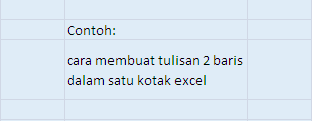
      Berikut ini adalah cara mudah membuat tulisan yang panjang menjadi 2baris hanya dalam satu kotak excel. Contohnya seperti dibawah ini.

      Cara membuat tulisan 2 baris dalam satu kotak excel

      Untuk lebih jelasnya tentang cara membuat 2baris dalam satu kotak excel. Ikuti langkah-langkah dibawah ini.
      1. Pertama buka program excel kamu. Lalu tulis seperti contoh gambar dibawah ini.
      Cara membuat tulisan 2 baris dalam satu kotak excel
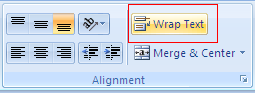
      2. Selanjutnya, klik tanda Wrap Text pada menu atas excel. Contoh gambar.
      Cara membuat tulisan 2 baris dalam satu kotak excel
      3. Setelah itu atur lebarnya sesuai dengan yang kalian inginkan, selesai.

      Silakan dibaca juga artikel lainnya tentang excel, seperti cara  cara print banyak kotak diexcel, atau cara menuliskan mata uang rupiah dimicrosoft excel. Dan juga artikel-artikel lainnya. Semoga bermanfaat.

      Cara Print Banyak Kotak di Excel

      11:37 AM 0
      Cara print banyak kotak di excel dalam satu lembar kertas. Standarnya excel hanya dapat diprint dalam beberapa kotak saja, sesuai dengan lebar dari kotak-kotak tersebut. Perlu pengaturan2 tambahan agar excel dapat di print dengan banyak kotak, dari lebar kertas, lebar dan tinggi document, juga bentuk kertas yang akan kita gunakan, apakah itu lanscape yang melebar kesamping atau portrait yang memanjang kebawah.

      Seperti contoh gambar dibawah ini, yang menggunakan lanscape yang melebar kesamping.
      cara print banyak kotak di excel

      Untuk lebih jelasnya tentang cara print banyak kotak diexcel dalam satu lembar kertas, ikuti langkah2 dibawah ini.
      1. Buatlah tulisan dengan kotak yang banyak, atau buka dokumen anda sendiri.
      2. Selanjutnya, klik Page Layout di bagian menu atas.
      3. Lalu ganti width dan height menjadi 1 page. seperti gambar dibawah ini.
      4. cara print banyak kotak diexcel
      5. Selanjutnya print, selesai.
      Dari pengaturan diatas, maka berapa banyak pun kotak diexcel akan di print dalam satu lembar kertas.
      Adapun Hal2 lain yang harus diperhatikan, untuk print banyak kotak dalam satu lembar.
      • Karena menggunakan banyak kotak kesamping, maka aturlah kertas dalam bentuk Landscape. Caranya klik page layout > Orientation > Landscape.
      • Mengatur Margin kiri-kanan-atas-bawah kertas. Klik Page layout > Margin > dan pilih margin yang kalian inginkan.
      • Dan yang terakhir mengatur ukuran kertas yang digunakan. Caranya, klik Print > Properties > Printer Paper Size > lalu pilih dengan ukuran kertas yang digunakan(contoh:A4).
      Selesai sudah tentang cara print banyak kotak dalam satu lembar kertas di excel. Jika ada yang ditanyakan silakan masukan komentar dibawah. Semoga bermanfaat.